Bevor ich auf die Installation der nötigen Komponenten komme, kläre ich erstmal auf was Dual ISO eigentlich bedeutet und warum das Vorteile bieten kann.
Kamerasensoren können keinen beliebig großen Dynamikumfang einfangen. Steht man beispielsweise in einem Tunnel und fotografiert nach draußen, erscheint entweder der Tunnel beinahe schwarz oder der Ausgang erscheint komplett weiß. Bei beiden Phänomenen gelangt der Sensor an seine Grenze und es gehen Informationen im hellen/dunklen Bereich des Bildes verloren. Selbstverständlich kann man dank RAW-Entwicklung noch einiges aus den Tiefen oder den Höhen an Information zurück gewinnen, aber gerade bei den Tiefen erkauft man dies mit Rauschen. Ich habe hier ein Bild aus meinem Zimmerfenster, was hier als Beispiel dienen soll.
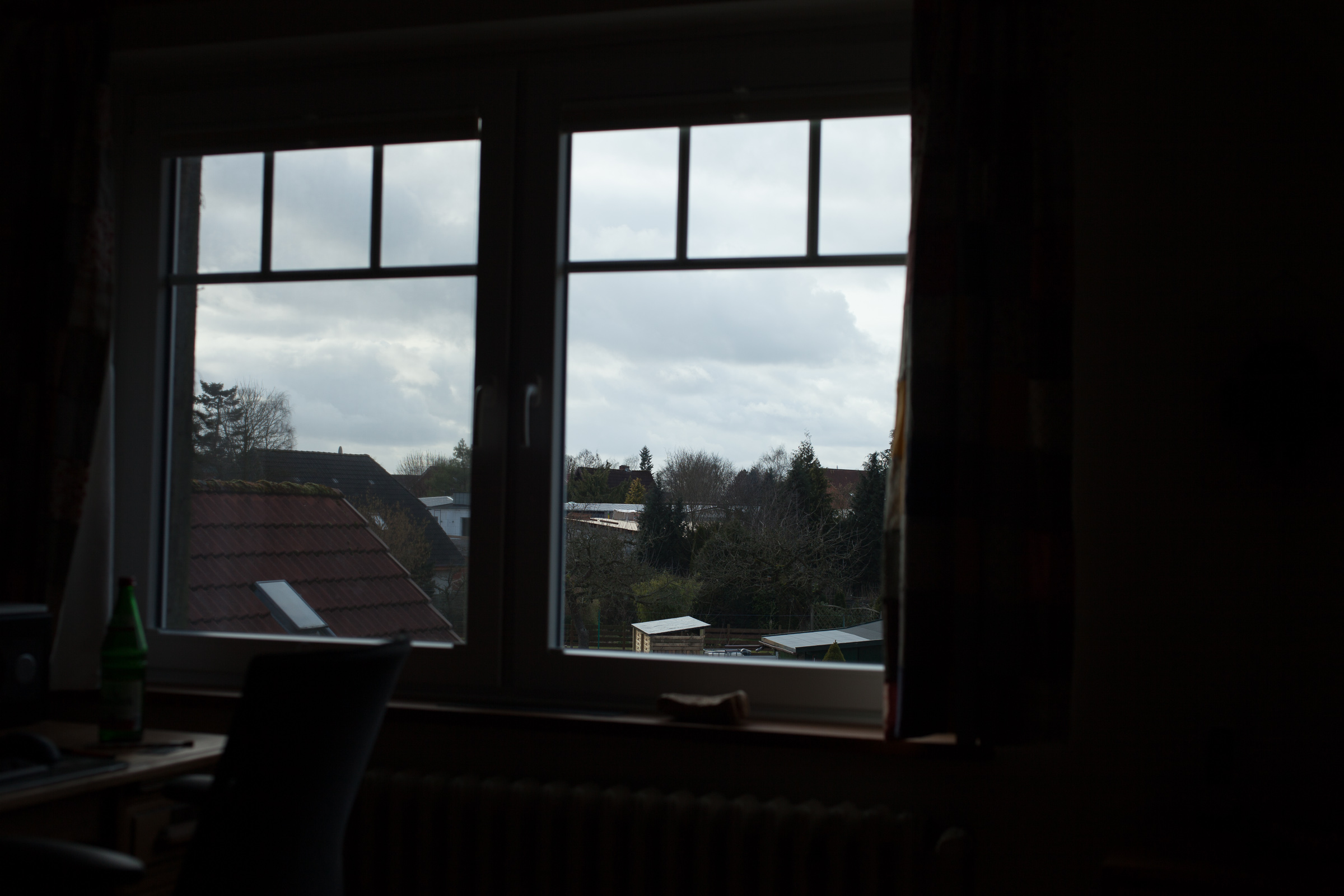
Selbstverständlich kann man nun im RAW-Entwickler seiner Wahl (hier: Lightroom 5.7) die Tiefen ordentlich hoch ziehen. Wenn das nicht reicht, kann man auch noch die Belichtung hoch drehen und gleichzeitig die lichteren Bereiche wieder runter ziehen, um den maximalen Dynamikumfang aus dem Bild zu kitzeln.

Selbst im kleinen Bild ist schon Farbrauschen und Banding sichtbar.
Es wäre schön, wenn es möglich wäre im zu hellen Bereich mit einer Empfindlichkeit von ISO 100 zu fotografieren, während gleichzeitig die zu dunklen Bereiche mit ISO 1600 abgetastet werden würden. Leider gibt es diese Option bei Canon von Haus aus nicht. Aber Glücklicherweise haben die Entwickler von Magiclantern großes Vollbracht und genau dieses Feature implementiert. Über die Nightly Builds erhält man auch das Dual ISO Modul. Am besten aktiviert man auch gleich das ETTR Modul, da die beiden eng zusammen gehören und gut zusammen arbeiten. Nun kann man über das Canon Menü den ISO Wert für die hellen Bildbereiche und über das ML-Menü den ISO Wert für die dunklen Bereiche festlegen. Ich habe ISO 100/1600 gewählt und wieder nach draußen belichtet.
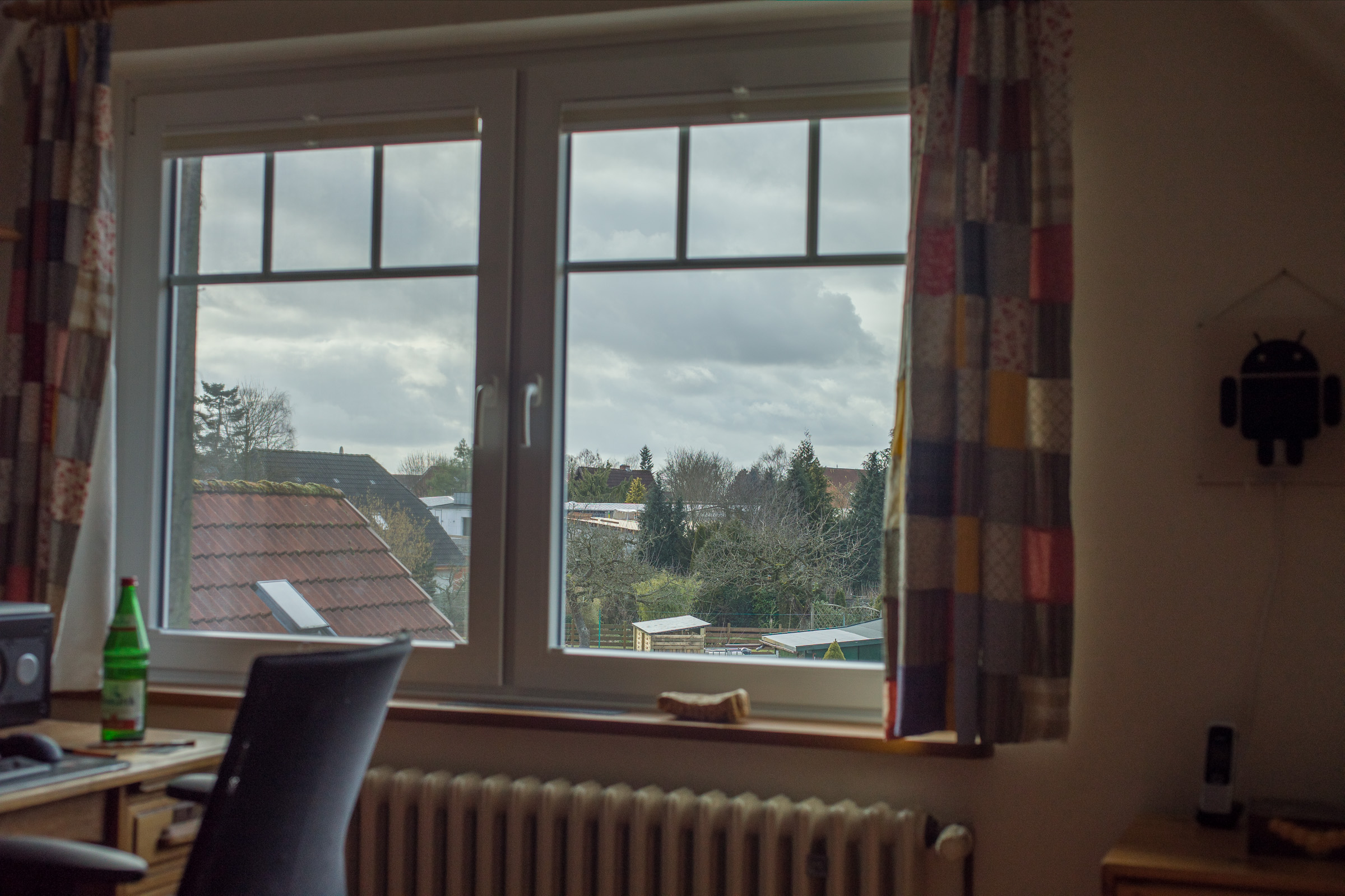
Man sieht kein Banding mehr, das Farbrauschen ist extrem vermindert, lediglich das Grundrauschen von ISO 1600 ist sichtbar, ließe sich aber mit Lightroom noch sehr gut in den Griff kriegen.
Ich finde, dass sich das Ergebnis durchaus sehen lassen kann. Man erhält damit quasi HDR Bilder ohne mehrere Aufnahmen machen zu müssen. Gerade für bewegte Motive ist dies wichtig. Intern passiert in der Kamera folgendes: Jede gerade Zeile vom Sensor wird mit ISO 100 und jede ungerade Zeile mit ISO 1600 abgetastet. Eine kleine Schattenseite gibts natürlich: Man verliert in sehr hellen und sehr dunklen Bereichen die Hälfte der vertikalen Auflösung. In den mittleren Bereichen bleibt die volle Auflösung erhalten.
Im folgenden Beitrag zeige ich meinen Workflow in Lightroom. Direkt aus der Kamera sind diese Dual ISO Bilder leider nicht nutzbar.